8 800 550-89-36
 Вход
Вход
Как настроить объект защиты: IP-адреса, балансировка, SSL и кэширование
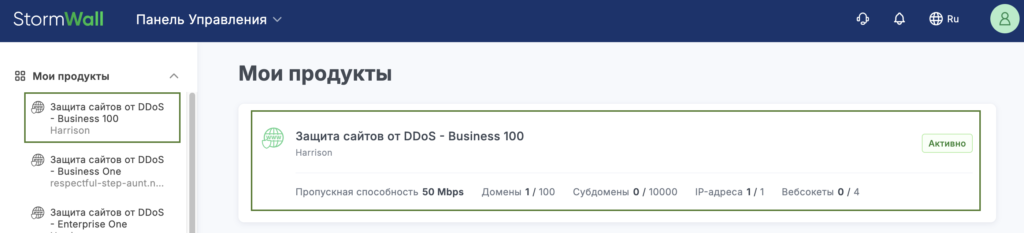
Как только продукт будет подключен, он отобразится в главном разделе учётной записи и в области Мои продукты. Кликните по его названию для открытия настроек.
На открывшейся странице выберите интересующий вас объект и нажмите его строку с миниатюрой графика рядом.
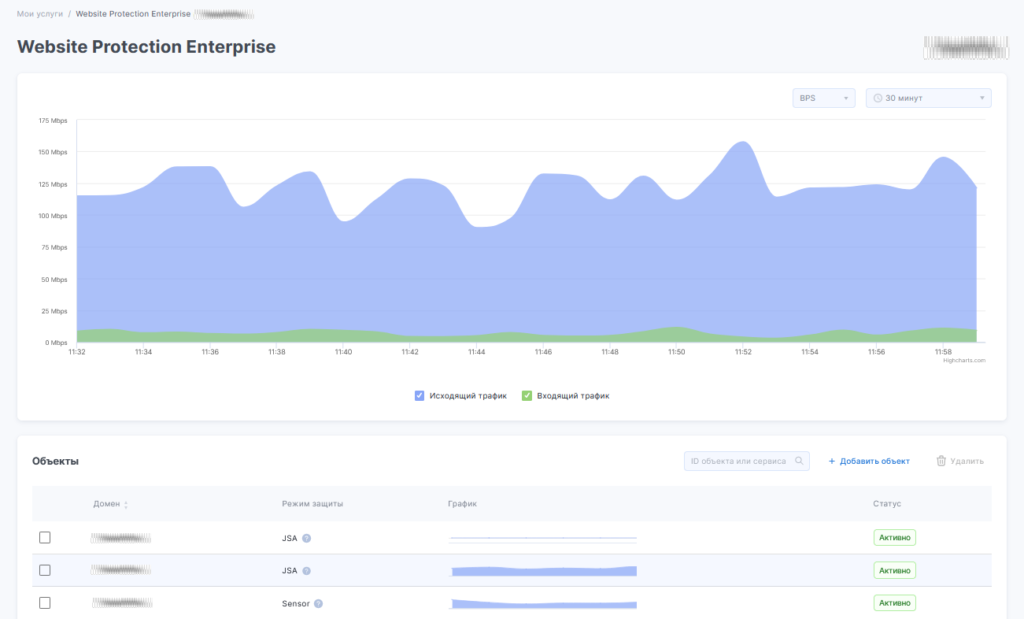
Обратите внимание — иконка в виде навесного замка в строке таблицы означает, что для домена установлен запрет на изменение защиты.

Выберите левом меню выберите пункт Объект защиты.
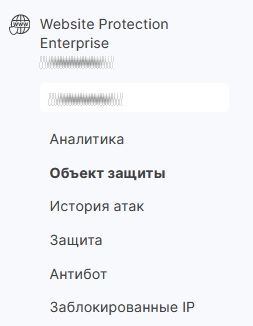
На открывшейся странице приведены настраиваемые параметры.
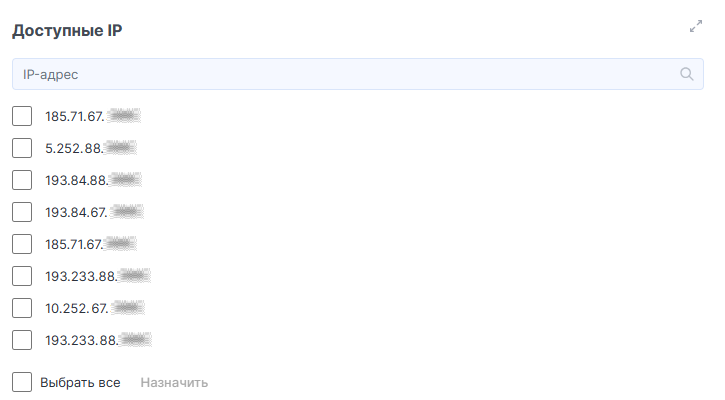
Доступные IP
Чтобы назначить IP-адрес из списка предоставленных вам вариантов, выберите его, установив галочку в начале строки, а затем нажмите на кнопку Назначить. Мы предоставим вам несколько IP-адресов и вы сможете самостоятельно назначать их своим доменам.
Назначенные IP
Вы можете удалить IP-адреса из списка назначенных. Для этого выберите ненужный адрес, установив галочку в начале его строки, а затем нажмите на кнопку Удалить.
Проксируемые порты
Раздел предназначен для управления портами прослушивания и распределения трафика между бэкендами. Бэкенд — это ваш сервер, расположенный за системой защиты.
Как это работает?
- Пользователь отправляет запрос на ваш домен.
- DNS-запись домена указывает на назначенный IP-адрес (выданный нашей системой).
- Запрос поступает на наш фильтрующий узел.
- Система очищает трафик и перенаправляет его на бэкенд по указанному вами IP-адресу и порту.
- Бэкенд обрабатывает запрос и возвращает ответ через защищённую систему обратно пользователю.
Сначала настройте бэкенды и сертификаты в личном кабинете (как описано ниже).
После того как все порты и бэкенды добавлены и проверены — только тогда меняйте A-запись вашего домена на защищённый IP-адрес.
Каждая строка в таблице — это один порт прослушивания (listen port) с одним или несколькими бэкендами. В конце каждой строки расположены инструменты управления — иконки карандаша (редактировать) и крестика (удалить).
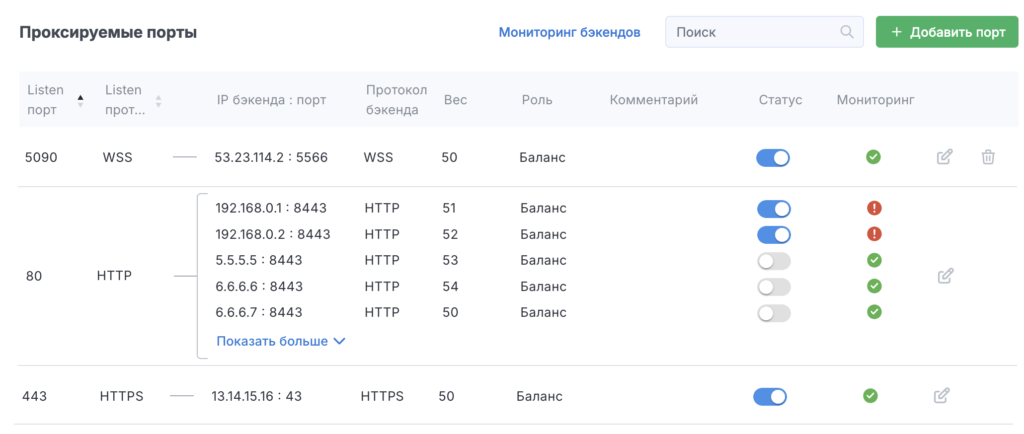
Таблица содержит следующие колонки:
- Listen порт — порт, на котором система защиты принимает входящие запросы от пользователей (обычно 80 для HTTP, 443 для HTTPS);
- Listen протокол — протокол входящего трафика;
- IP бэкенда : порт — IP-адрес и порт вашего реального сервера (куда перенаправлять очищенный трафик);
- Протокол бэкенда — протокол взаимодействия между защитой и вашим бэкендом;
- Вес — вес бэкенда для алгоритмов балансировки;
- Роль — роль сервера (например, основной — balance или резервный — backup);
- Комментарий — описание бэкенда;
- Статус / Мониторинг — текущее состояние бэкенда и тумблер его активности.
Добавление нового порта и бэкендов
Для создания новой конфигурации нажмите кнопку Добавить порт. В открывшемся модальном окне выполните следующие действия:
- Настройте порт прослушивания: в области Основные настройки укажите номер порта (Listen порт) и выберите протокол.
- Добавьте бэкенды:
- нажмите + Добавить бэкенд;
- введите IP-адрес и порт бэкенда в строку ввода;
- подтвердите действие нажатием галочки в строке нового бэкенда.
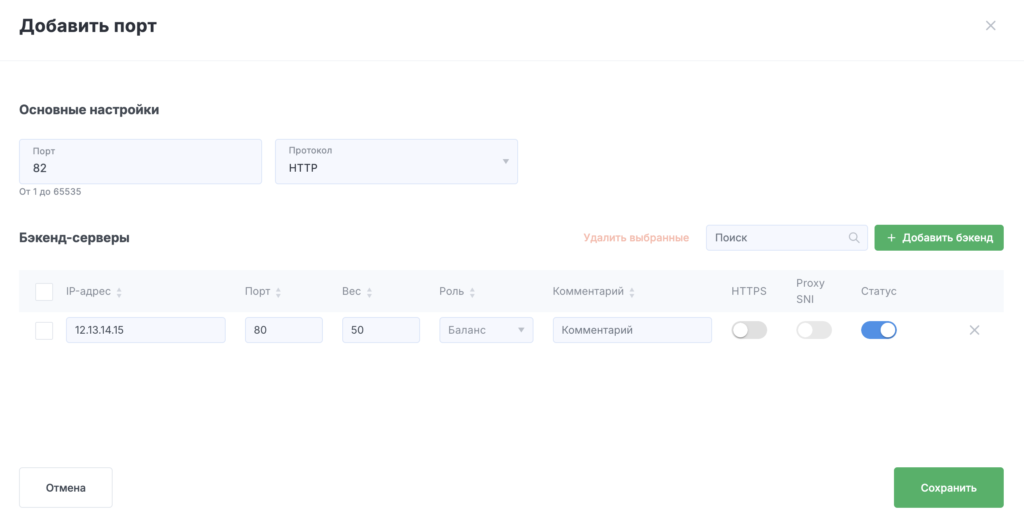
3. Сохраните изменения: чтобы вся конфигурация (порт и все добавленные бэкенды) применилась, нажмите кнопку «Сохранить».
Балансировка трафика
Если у порта указано несколько бэкендов с ролью Баланс, трафик распределяется между ними пропорционально весам.
Если все бэкенды с ролью Баланс отключены или недоступны, система начинает направлять трафик на бэкенды с ролью Бэкап.
Резервные серверы не участвуют в балансировке, пока хотя бы один сервер типа Баланс доступен.
Если у вас три бэкенд-сервера с весами 3, 1 и 1, то из 5 запросов:
Чтобы сменить основной бэкенд для домена, находящегося под защитой WAF, пожалуйста, обратитесь в техподдержку. Специалисты внесут изменение в кратчайшие сроки.
Настройка протоколов и SNI
Система включает автоматическую логику выбора параметров в зависимости от протокола:
- SSL-протоколы (HTTPS, WSS): При их выборе для бэкенда автоматически активируется протокол HTTPS/WSS и включается SNI.
- Обычные протоколы (HTTP, WS): В этом случае функция SNI становится недоступной (заблокирована в интерфейсе).
Несмотря на предустановки, вы можете вручную изменить состояние тумблеров HTTPS и SNI для каждого бэкенда, если это необходимо.
Установите тумблер HTTPS в положение ВКЛ, если на этом порту вашего сервера (например, 443) обрабатывается HTTPS-трафик.
Установите тумблер Proxy SNI, чтобы включить функционал передачи имени запрашиваемого сайта (домена) на защищаемый сервер. Обратите внимание, что тумблер доступен только при использовании HTTPS между сервисом защиты и вашим бэкенд-сервером.
Тумблер Proxy SNI должен быть включён, если ваш бэкенд-сервер требует SNI во входящих соединениях.
Мониторинг бэкендов
В столбце Мониторинг отображается состояние бэкенда:
- красный восклицательный знак указывает на наличие проблемы с бэкендом (наведите указатель мыши на иконку, чтобы увидеть описание проблемы);
- зелёная галочка — мониторинг бэкенда активен, проблем не зафиксировано;
- отсутствие иконки — бэкенд не установлен на мониторинг.
Нажмите на кнопку Мониторинг бэкендов, чтобы перейти к параметрам мониторинга. Откройте вкладку Настройки.
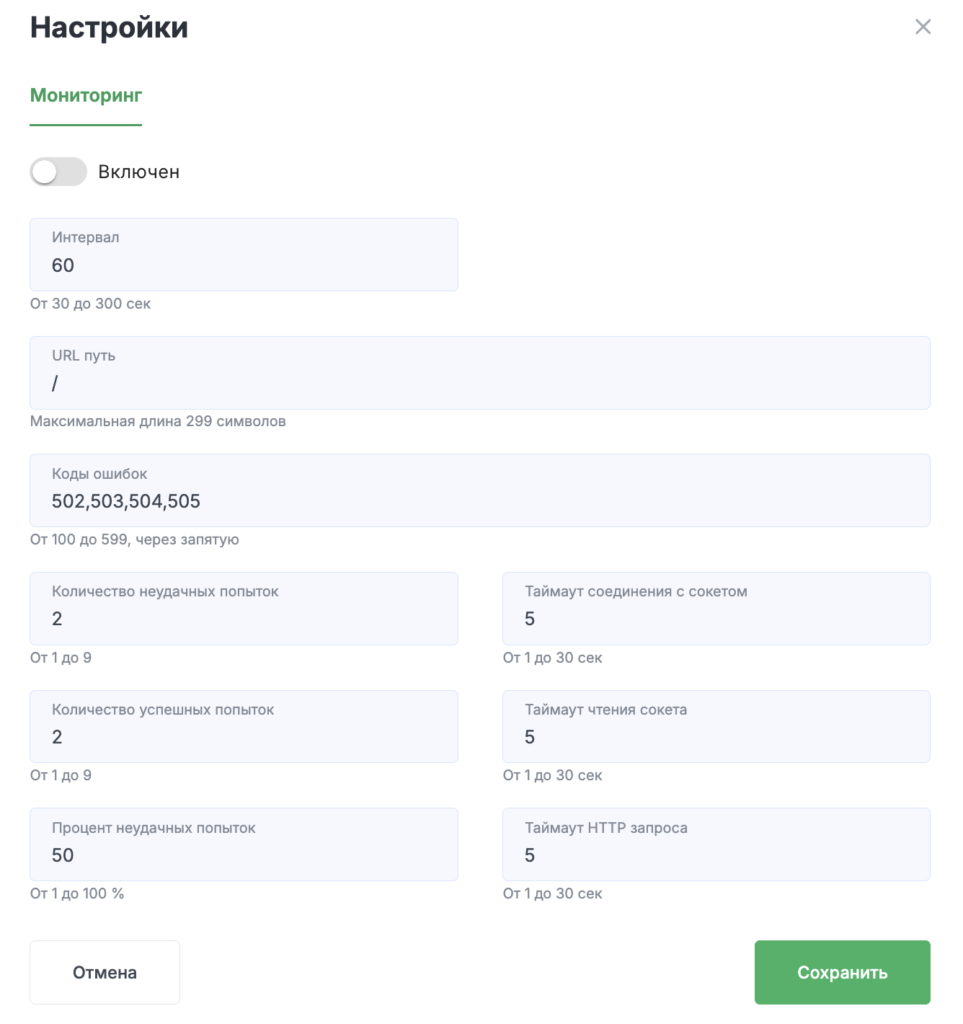
В открывшемся окне вы можете с помощью переключателя включить или отключить мониторинг для бэкенд-серверов, а также настроить параметры:
- Интервал — периодичность опроса бэкендов (в секундах);
- URL путь — адрес для мониторинга, по которому отправляются HTTP-запросы (указывается относительный адрес — без hostname и протокола);
- Коды ошибок — список HTTP-статусов, которые считаются признаком недоступности;
- Количество неудачных попыток — число последовательных неудачных попыток, после которого бэкенд считается недоступным;
- Количество успешных попыток — число последовательных удачных попыток, после которого бэкенд считается доступным;
- Процент неудачных попыток — процент неудачных проверок от общего числа для признания бэкенда недоступным (с помощью этого параметра можно избежать исключения из балансировки бэкенда, который недоступен только с одной из нескольких локаций);
- Таймаут соединения с сокетом — таймаут на установление TCP-соединения (в секундах);
- Таймаут чтения сокета — таймаут на чтение данных из сокета (в секундах);
- Таймаут HTTP запроса — общий таймаут на выполнение HTTP-запроса (в секундах).
Для повышения достоверности результатов мы рекомендуем указывать значение больше «1» в полях «Количество неудачных попыток» и «Количество успешных попыток».
SSL-сертификат
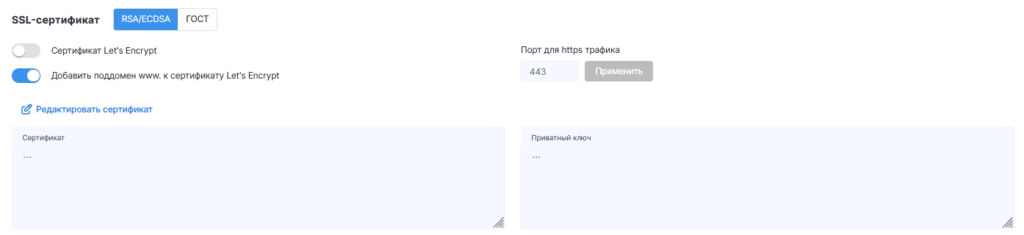
Вы можете получить бесплатный SSL-сертификат (с сервиса Let’s Encrypt) либо установить собственный. Также можно включить или отключить перенаправление с HTTP на HTTPS (или наоборот), что уменьшит нагрузку на конечный сервер.
Собственный сертификат
Для проверки SSL-трафика вам необходимо указать сертификат открытого ключа и секретный ключ. На экране они будут показаны в усечённом виде (для исключения копирования). Также необходимо внести сертификаты корневого центра и промежуточных центров сертификации (при их наличии).
Перед отправкой данных убедитесь, что вы скомпоновали единый текстовый документ из всех составляющих цепочки сертификатов: в одном файле должны размещены последовательно сертификат домена, затем промежуточные, и корневой сертификаты (если он требуется).
Всё это должно быть вставлено в одно текстовое поле в соответствующей форме.
В случае использования собственного сертификата, вам потребуется самостоятельно обновлять его при истечении срока действия.
Обратите внимание: все сертификаты SSL должны начинаться с «BEGIN CERTIFICATE» и оканчиваться на «END CERTIFICATE». Обычно валидатор сертификатов рассылает данный набор файлов с пометкой «Для Apache/Nginx». Приватный ключ домена начинается заголовком «BEGIN RSA PRIVATE KEY».
Перед копированием сертификата в поле формы убедитесь, что переключатель Сертификат Let’s Encrypt установлен в положение «ОТКЛ».
В случае получения сообщения об ошибки корректности сертификата, необходимо проверить:
- проверить поля сертификата (Common Name, SANs, Valid)
- сверить через openssl совпадение хешей сертификата и ключа
- проверить всю цепочку сертификатов, удостоверяющих конечный.
Бесплатный новый сертификат
Если у вас нет сертификата или вы не желаете вносить его данные в личный кабинет, предоставляется возможность активировать опцию «Сертификат Let’s Encrypt». В этом случае для защищаемого сервера формируются ключи клиента и выпускается сертификат открытого ключа. Сертификат и ключ по истечении каждого срока использования будут заново формироваться и заменяться автоматически за 10 дней до истечения срока их действия.
Для использования такого сертификата необходимо, чтобы основная запись «А» запись домена, а также его www.* запись указывала на полученный защищённый IP адрес.
Для успешной генерации и установки сертификата домен должен соответствовать следующим требованиям:
Сертификат будет установлен в течение нескольких минут автоматически. В случае если Вы получаете ошибку несоответствия DNS записей, стоит немного подождать — обновление доменной зоны может занимать от 5 минут до 72 часов, в зависимости от ранее указанного значения TTL в ресурсной А-записи домена, и настроек интернет-провайдеров.
Кэш
Благодаря кэшированию ваш сайт будет работать не только надежнее, но и быстрее.
Кэширование статического контента будет выполняться в оперативной памяти кэширующих серверов в точках очистки StormWall, что позволяет существенно снизить нагрузку на конечный сервер.
Вы можете самостоятельно назначить время жизни кэша и типы файлов, которые будут подвергаться кэшированию. Если вам нужны другие параметры (географические ограничения или что-либо еще), пожалуйста, обратитесь в техподдержку.
Чтобы включить кэширование, выберите время жизни кэша и расширения файлов, а затем установите ползунок Кэш в положение ВКЛ.
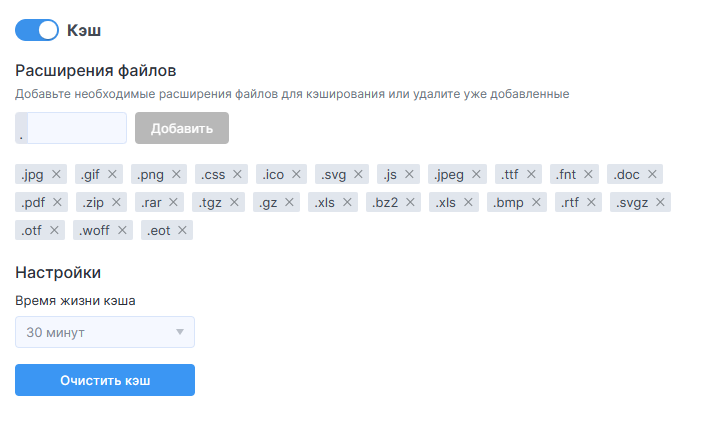
При нажатии на кнопку Очистить кэш все данные будут подгружаться с ресурсов заново.
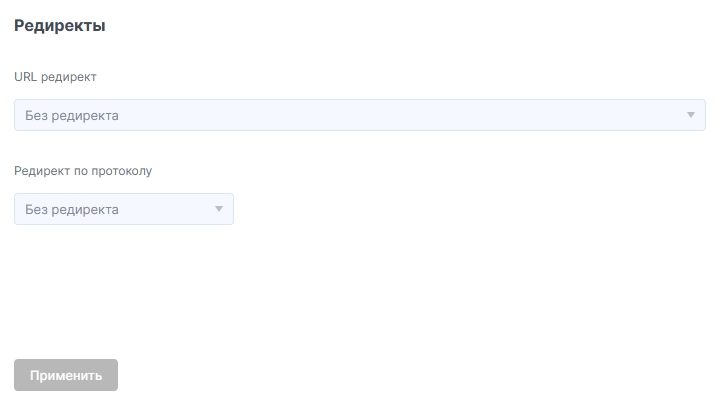
Редиректы
Настройте правила перенаправления между адресами.
Например, здесь можно настроить редирект с «http» на «https».