
 8 800 550-89-36
 Вход
Вход
Шаг 1. Добавление имени домена
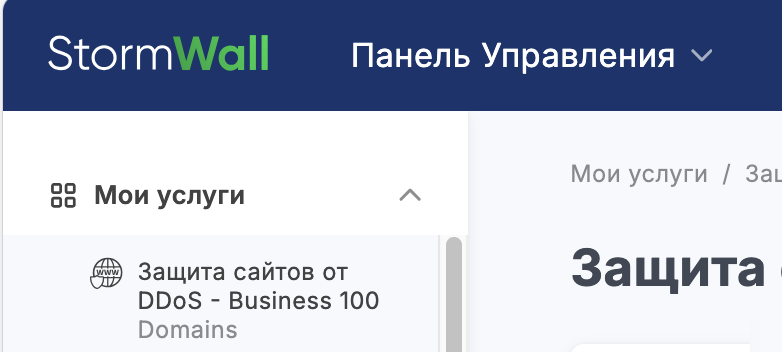
В левом меню Панели управления выберите услугу, для которой нужно добавить домен.
В области Объекты нажмите кнопку Добавить объект.

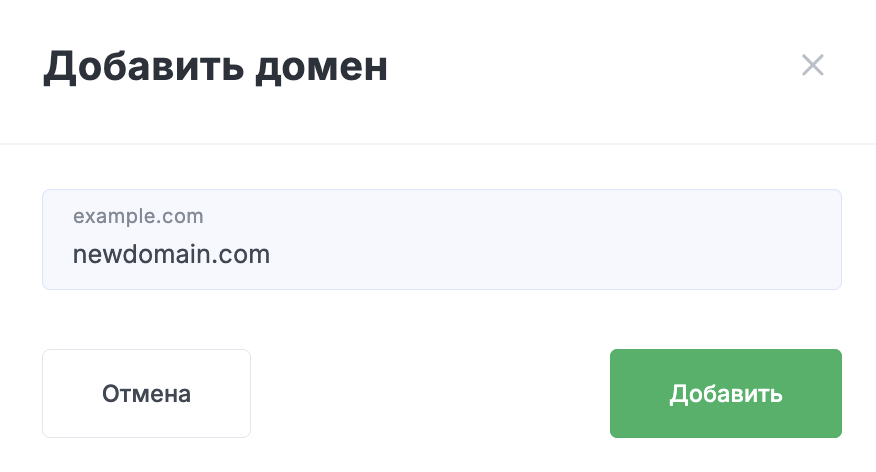
В открывшейся форме введите название домена и нажмите на кнопку Добавить.
Шаг 2. Настройка бэкенд-сервера
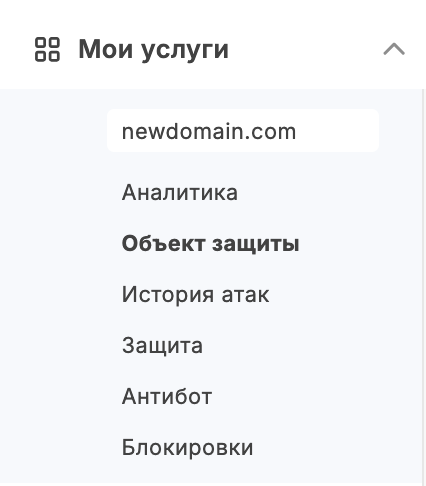
Нажмите на строку с именем домена, которая появилась в таблице, чтобы перейти к его настройке.

В левом меню выберите пункт Объект защиты (в области нового домена).
Нажмите на кнопку Добавить порт в области Проксируемые порты.
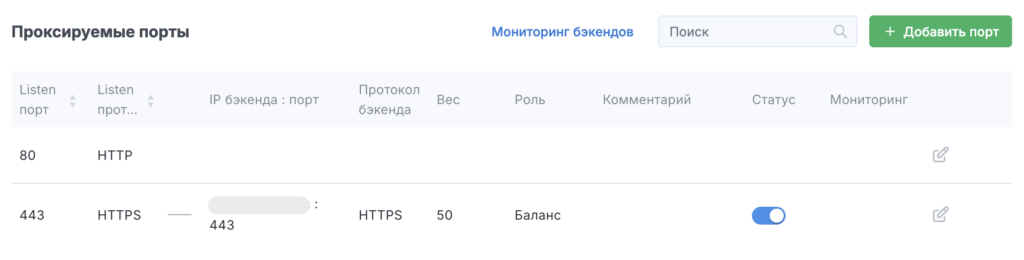
В открывшемся окне добавьте бэкенд-сервер — здесь нужно указать IP-адрес вашего сервера, на который будет направляться очищенный трафик. Пока адрес не указан, запросы к домену будут возвращать ошибку 502.

Подробнее о бэкенд-серверах — в нашей инструкции.
Шаг 3. Настройка SSL-сертификата
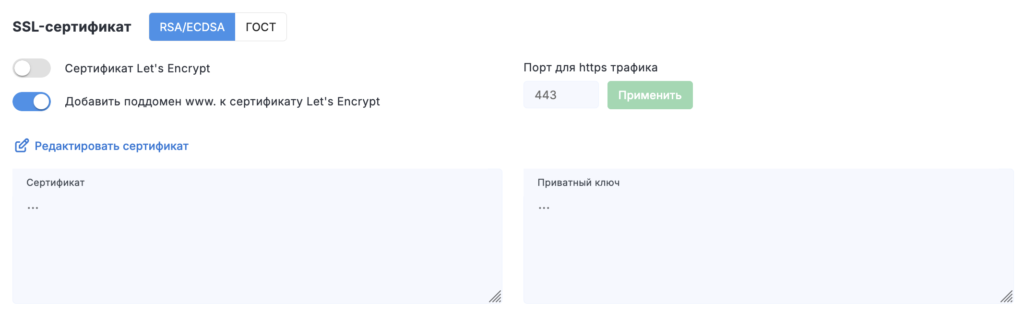
В левом меню (в разделе нового домена) снова выберите Объект защиты. Настройте SSL-сертификат, используя форму.
С подробной информацией о настройке вы можете ознакомиться в разделе SSL-сертификат.
Шаг 4. Настройка сервера
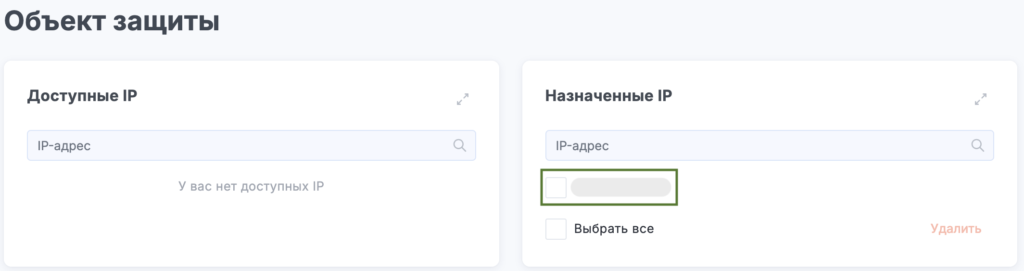
В настройках домена (раздел «Объект защиты») посмотрите назначенный защищённый IP-адрес — он появился автоматически при добавлении домена.
Перейдите в систему управления DNS вашего домена и добавьте А-запись.
Обратите внимание, что на этом шаге указывается IP шлюза защиты, а не ваш реальный сервер. Не меняйте DNS-запись до тех пор, пока не настроен бэкенд.
Выполните настройку на стороне вашего сервера согласно инструкции.
Для проверки результата используйте сервис https://dnschecker.org/#A/ваш_домен.
После выполнения всех шагов домен будет готов к приёму очищенного трафика.
